
在转码的过程中,我们可以使用硬件来进行转码的加速,今天记录一下在Centos7环境下安装驱动以及cuda模块。
下载驱动
如果打算安装CUDA10.0及以上的版本则不需要单独安装驱动,cuda10.0自带驱动驱动忽略该驱动的安装
例如我们下载Quadro P2000 linux64的驱动
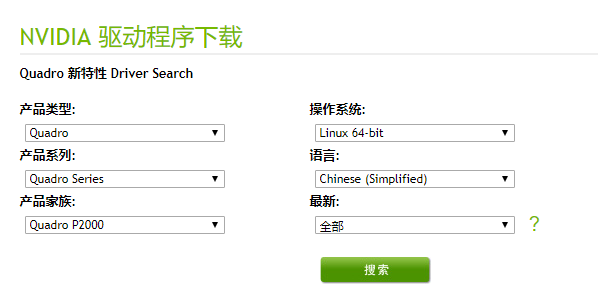
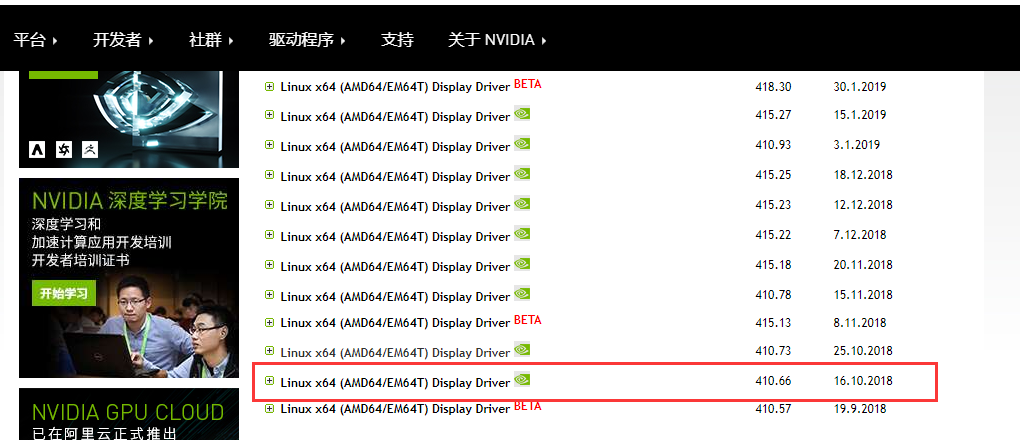
之所以安装这个驱动是因为要安装的cuda10.0也是410的,之后运行安装驱动程序就好了。
安装cuda10.0
1,下载安装包
安装包下载 在该网站上下载安装包
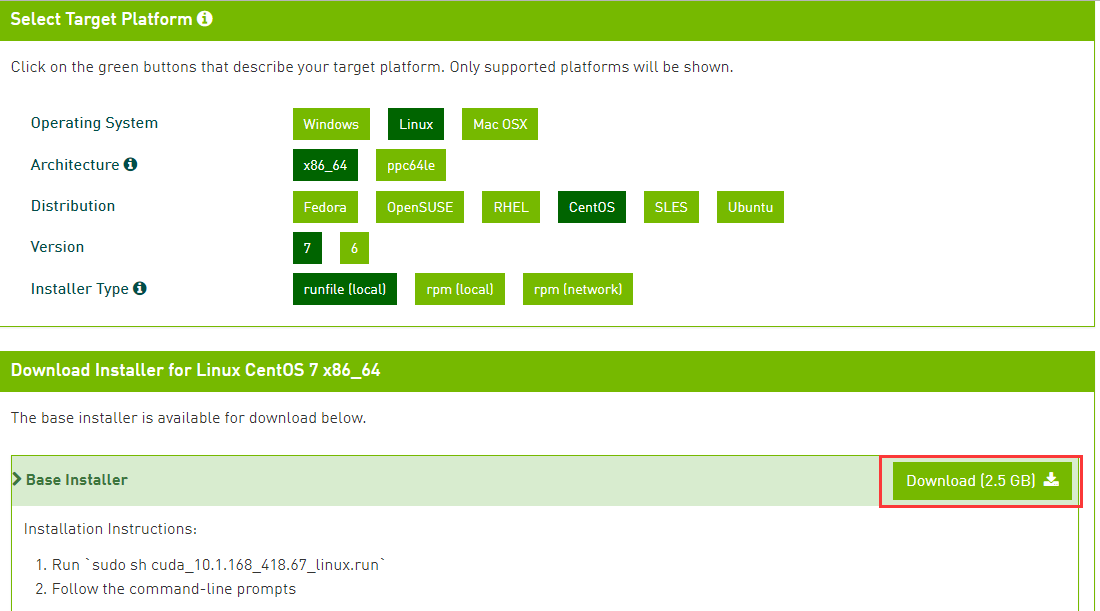
2,版本选择
通过以下按钮选择历史版本的cuda,找到10.0下载,然后选择对应的系统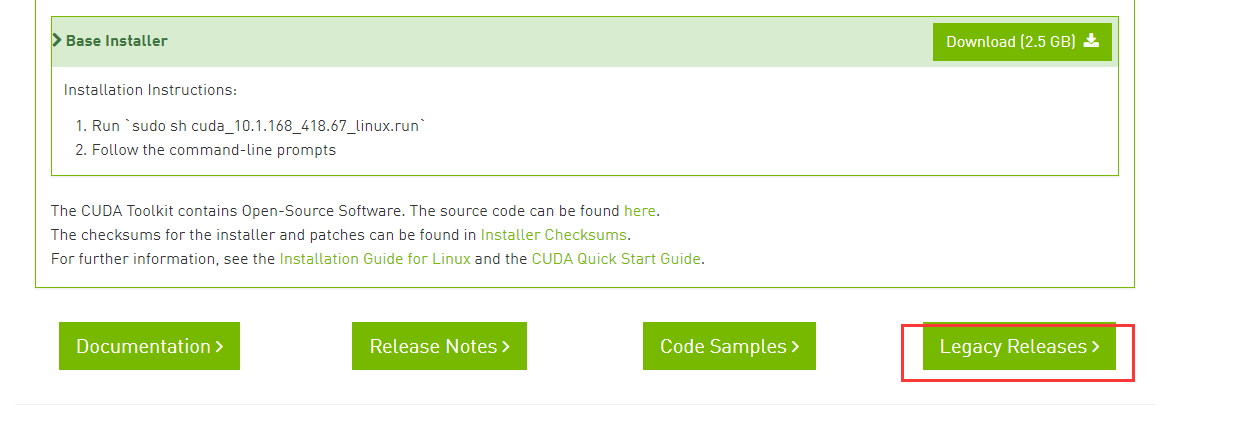
3,运行.run文件
下载完安装包放在linux上直接运行.run文件

chmod +x cuda_10.0.130_410.48_linux.run
./cuda_10.0.130_410.48_linux.run4,然后一直按回车键直到:

回答:accept5,是否安装驱动

是否安装驱动,这里选择安装:y,因为我们自己没有提前安装驱动,如果提前安装过驱动,这里就不选择安装:n6,是否安装OpenGL

选择;n7,是否安装x-config

选择:n8,是否安装Toolkit

选择:y9,cuda目录

直接回车,选择默认安装路径10,是否创建软连接

选择:y11,是否安装示例
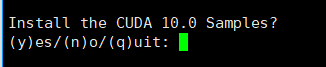
为了节约空间,这个不安装
选择:n12,然后开始安装
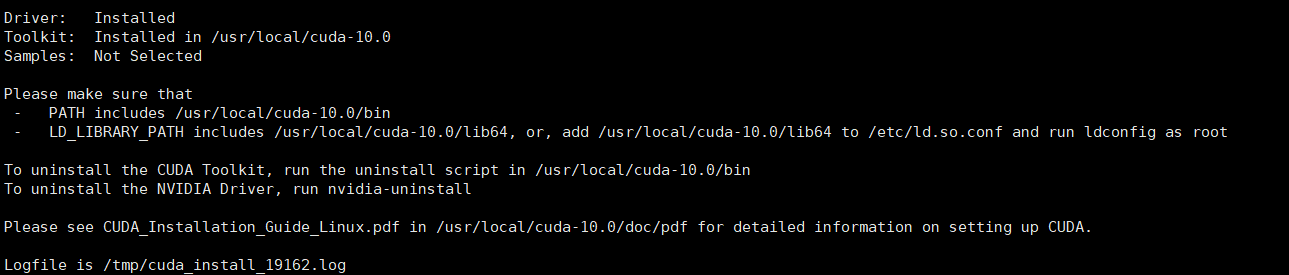
表示安装成功13,添加配置文件
vim  /etc/profile
写入:
export PATH=/usr/local/cuda-10.0/bin:$PATH
export LD_LIBRARY_PATH=/usr/local/cuda/lib64:$LD_LIBRARY_PATH
保存:
source /etc/profile14,卸载驱动及cuda

⚠️ 注意
1,千万不要重复安装显卡驱动,会导致系统损坏
2.升级cuda的时候,一定要将旧版本的cuda卸载干净,否则会出现意想不到的错误
15,查看命令
1,检查显卡类型
yum install pciutils(如果没有这个命令,则下载)
lspci | grep VGA
2,检查安装是否成功
nvidia-smi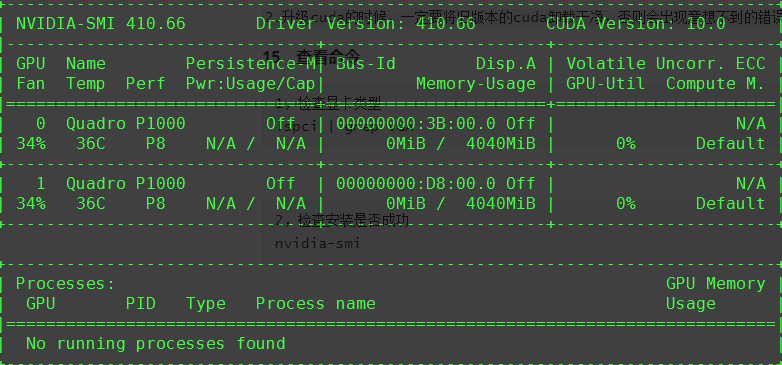
错误处理
1, /usr/bin/perl: bad interpreter: No such file or directory
yum install gcc
yum install perl2,kernel源安装
检查系统版本
uname -a
yum install kernel-devel-$(uname -r) kernel-headers-$(uname -r)
先查看源是否相同,如果没有则需要下载3,禁用nouveau(对某些版本需要)
1,修改文件
1,修改文件
cd /etc/modprobe.d
vim nvidia-installer-disable-nouveau.conf(如果没有这个文件,则手动生成)

 内容:
 # generated by nvidia-installer
 blacklist nouveau
options nouveau modeset=02,备份 initramfs
mv /boot/initramfs-$(uname -r).img /boot/initramfs-$(uname -r).img.bak3,重建 initramfs
dracut -v /boot/initramfs-$(uname -r).img $(uname -r)4,重启机器
reboot5,检查nouveau driver确保没有被加载
lsmod | grep nouveau
没有加载则为空,有加载则如图,说明设置没有生效,需要重新设置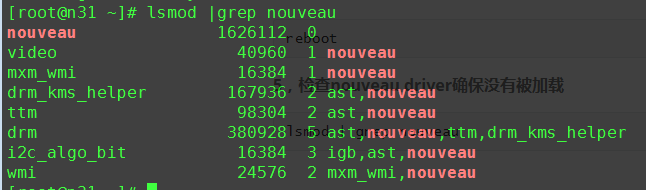
评论